Chassis
Der Geräte-Manager, den Linux verdient#
Windows® hat den Geräte-Manager. macOS® hat die Systeminformationen. Linux hat GNOME®-Einstellungen, das KDE™-Info-Center oder das Terminal mit lspci, lsusb und lsblk. GNOME® und KDE™ sind schreibgeschützt und lassen wichtige Details aus: Treiberstatus, Zustand des Laufwerks und die Möglichkeit, tatsächlich etwas gegen das gefundene Problem zu unternehmen. Das Terminal kann mehr, aber die manuelle Treiberverwaltung ist langsam und fehleranfällig.
Chassis (/ˈtʃæsi/) ist ein umfassender Geräte-Manager für Linux. Sehen Sie alle Ihre Hardwarekomponenten an einem Ort, untersuchen Sie die Details, verwalten Sie Treiber, überprüfen Sie den Zustand des Laufwerks und vieles mehr, alles ohne das Terminal zu verwenden.
Wie es funktioniert#
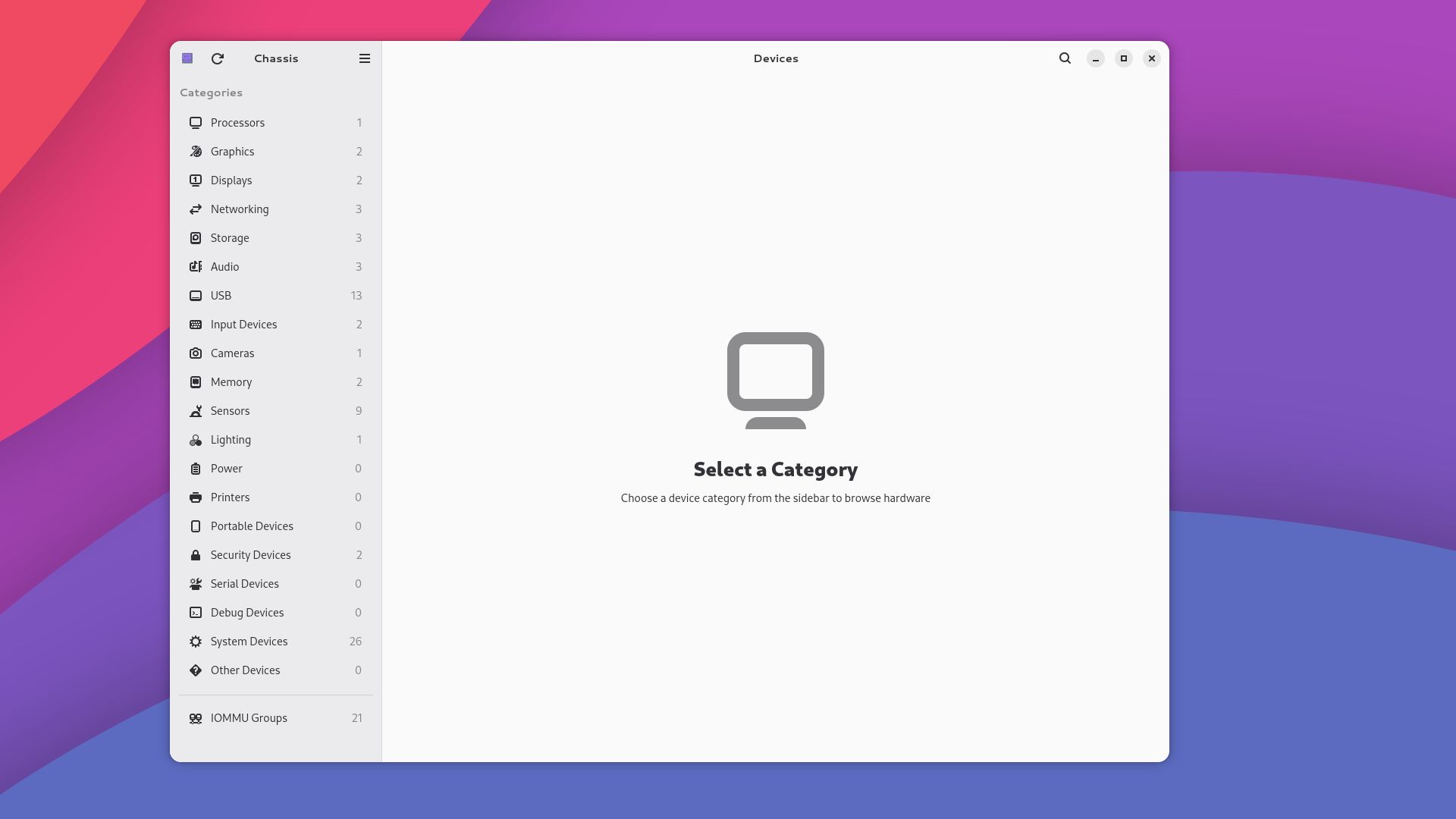
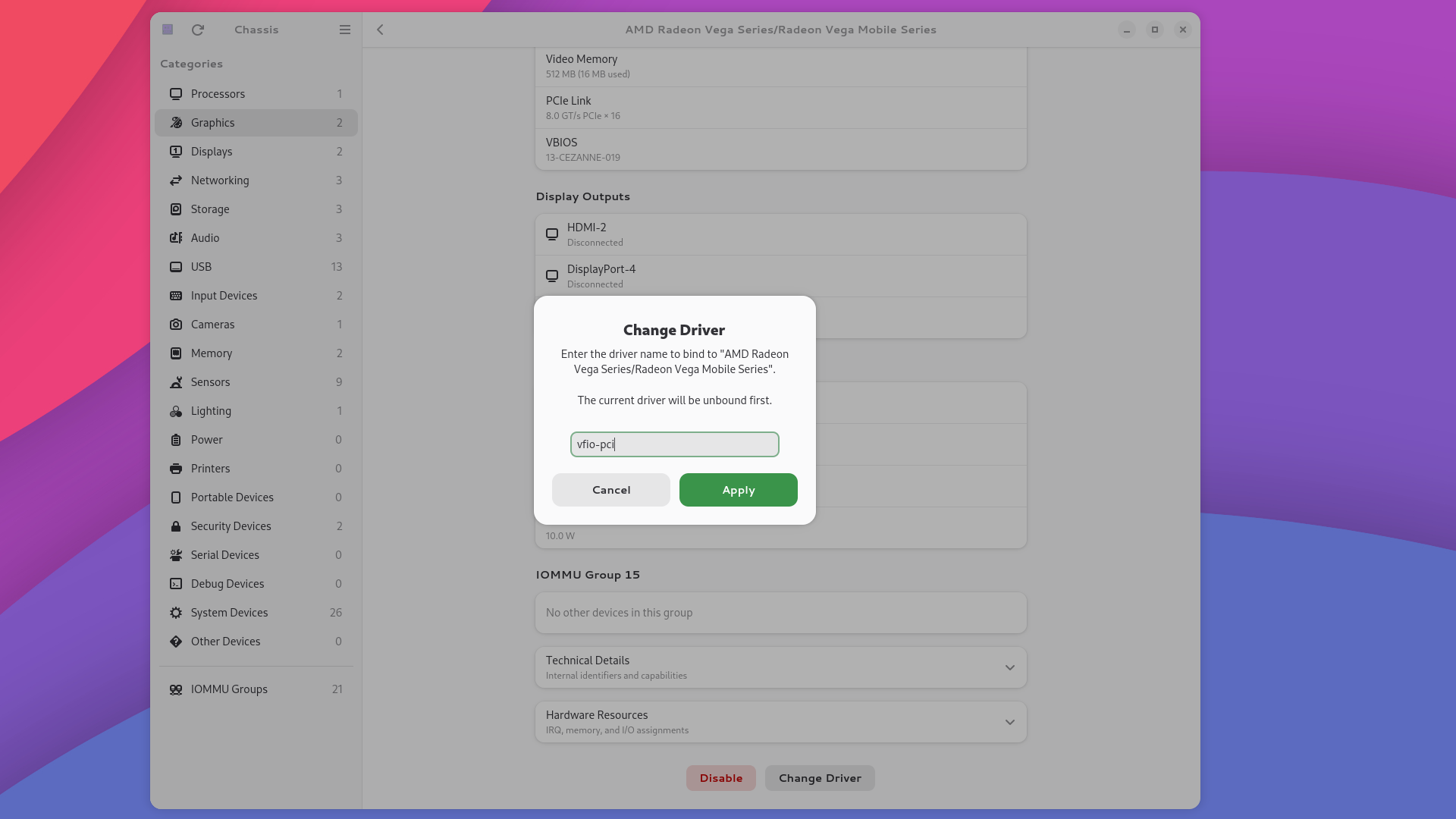
Chassis organisiert jedes Gerät in Ihrem System in übersichtliche Kategorien: Grafikadapter, Netzwerkcontroller, Speicher, Audio, USB, drahtlose Verbindungen, Kameras, serielle Ports und mehr. Klicken Sie auf ein beliebiges Gerät, um dessen vollständige Details anzuzeigen, einschließlich des verwendeten Treibers, der verfügbaren Ressourcen und des aktuellen Zustands. Wenn Sie einen Treiber ändern oder ein Gerät beheben müssen, können Sie dies direkt in der App tun.
Wichtige Funktionen#
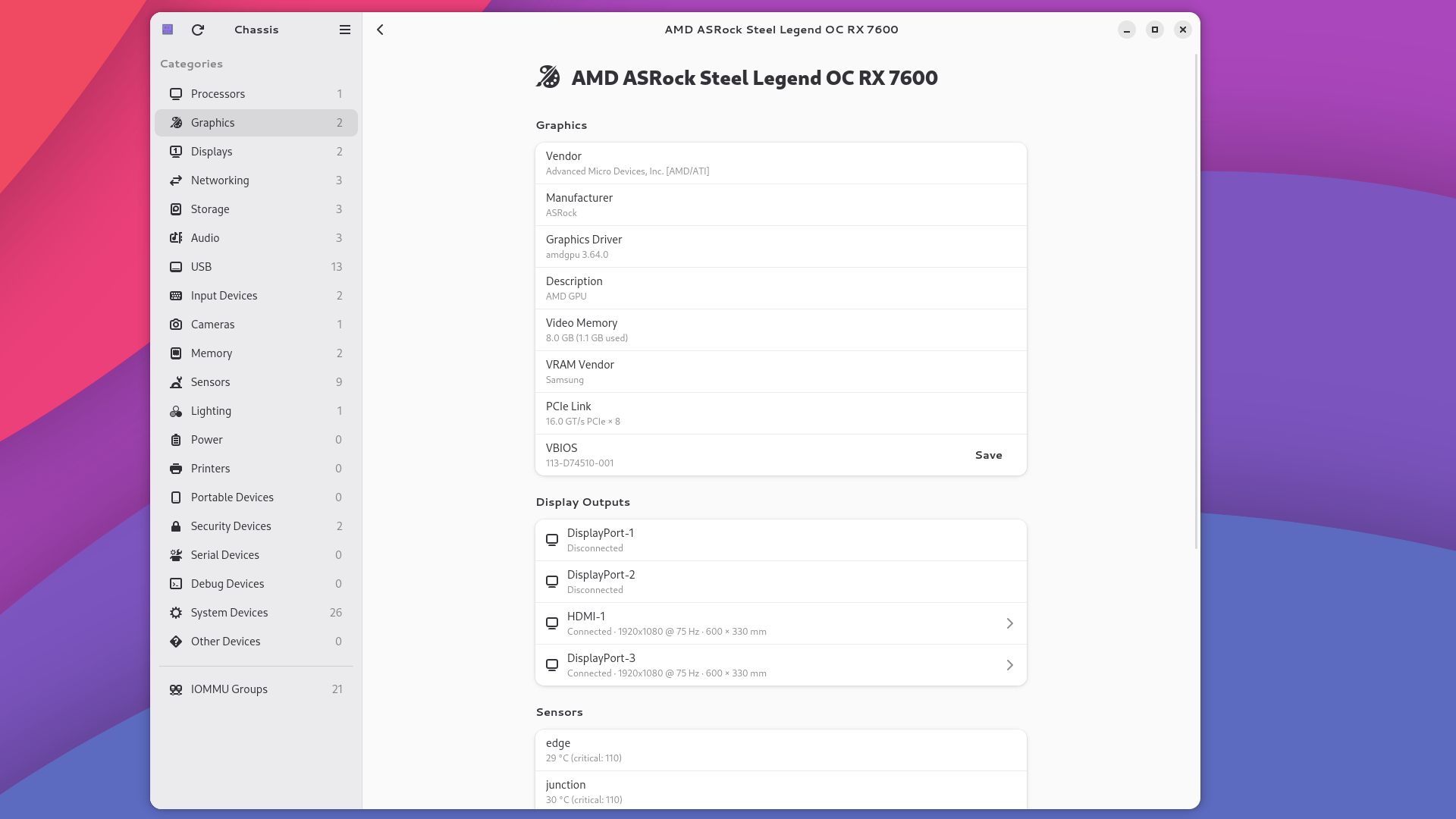
GPU- und Anzeigedetails: Sehen Sie sich den Treiber Ihrer Grafikkarte, den verfügbaren Speicher, die Taktraten und welche Monitore an welcher GPU angeschlossen sind, zusammen mit der Auflösung und Bildwiederholfrequenz für jedes Gerät an.
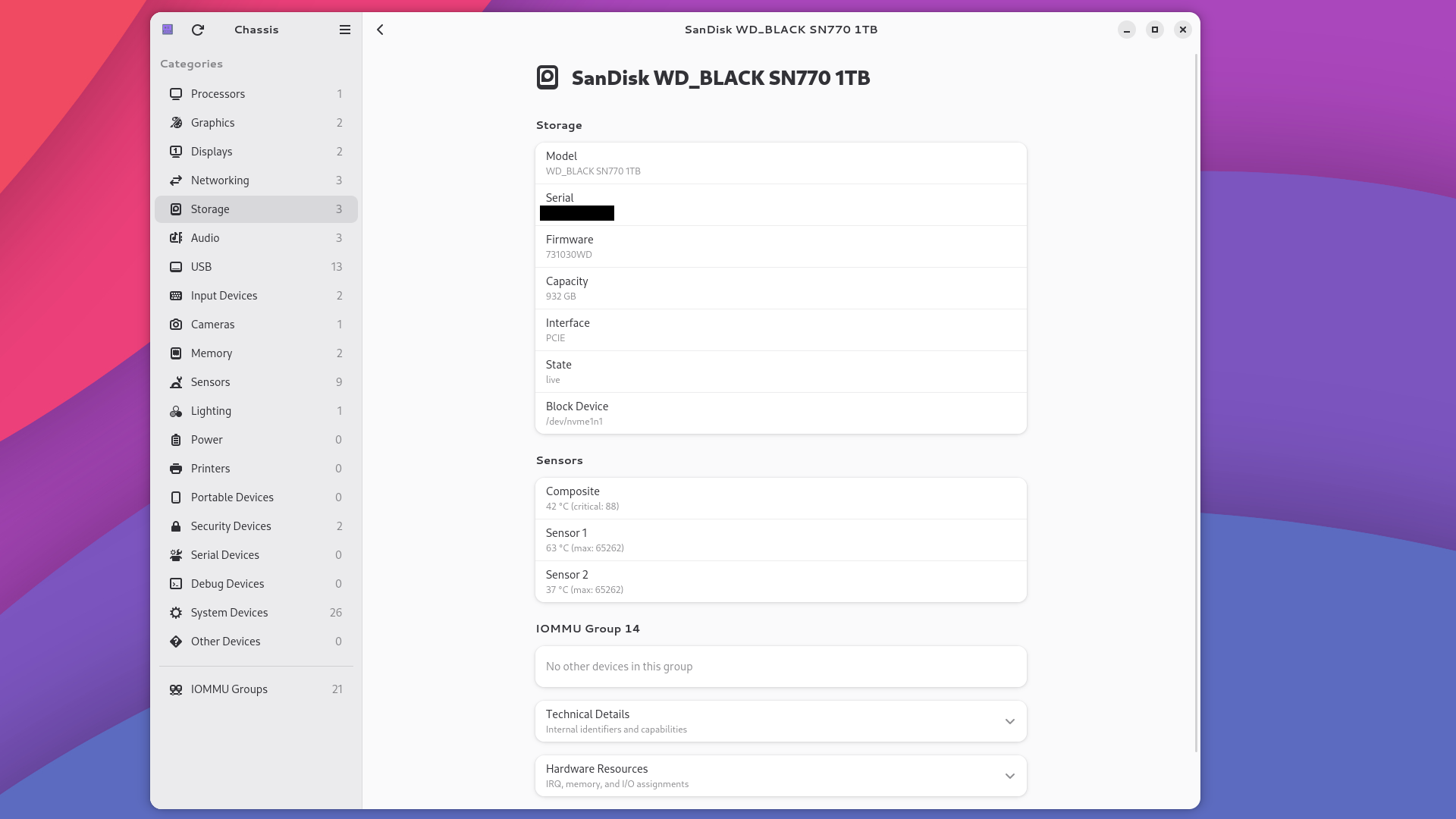
Zustand des Speichermediums: Überprüfen Sie den Zustand Ihrer SSDs, NVMe-Laufwerke und Festplatten. Sehen Sie, wie viel Lebensdauer noch vorhanden ist, ob Fehler vorliegen, und überwachen Sie die Temperatur in Echtzeit.
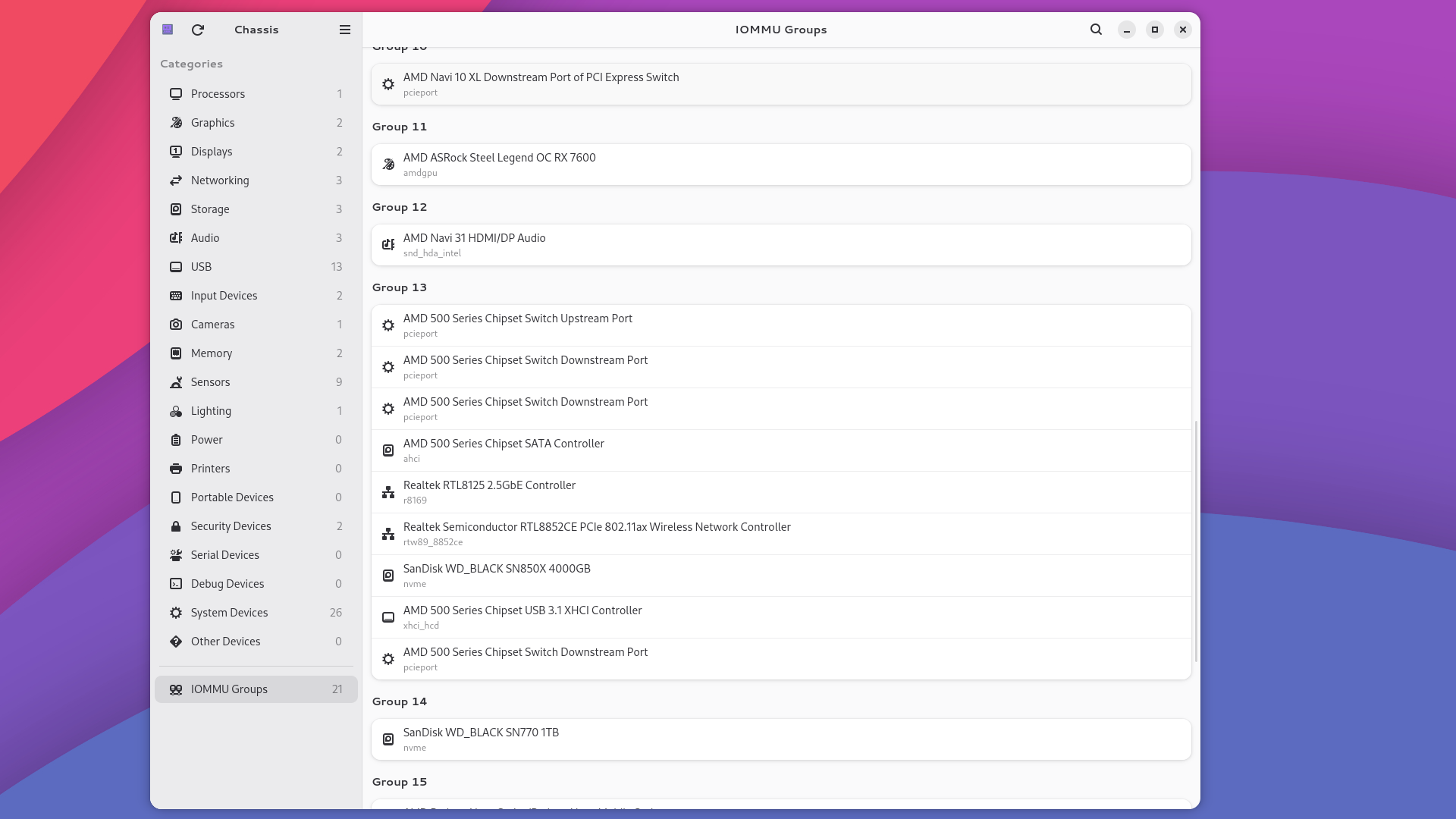
- IOMMU-Gruppen-Browser: Sehen Sie, wie Ihre Hardware für die Verwendung mit virtuellen Maschinen gruppiert ist. Wenn Sie GPU-Passthrough einrichten, ist dies das Erste, was Sie überprüfen müssen.
Treiberverwaltung: Aktivieren, deaktivieren oder ändern Sie den Treiber für ein beliebiges Gerät direkt in der App. Chassis erledigt dies mit Bestätigungsdialogen und Sicherheitsprüfungen, ohne dass Terminalbefehle erforderlich sind. Erfordert den optionalen Systemdienst, den Chassis beim ersten Start zur Installation anbietet.
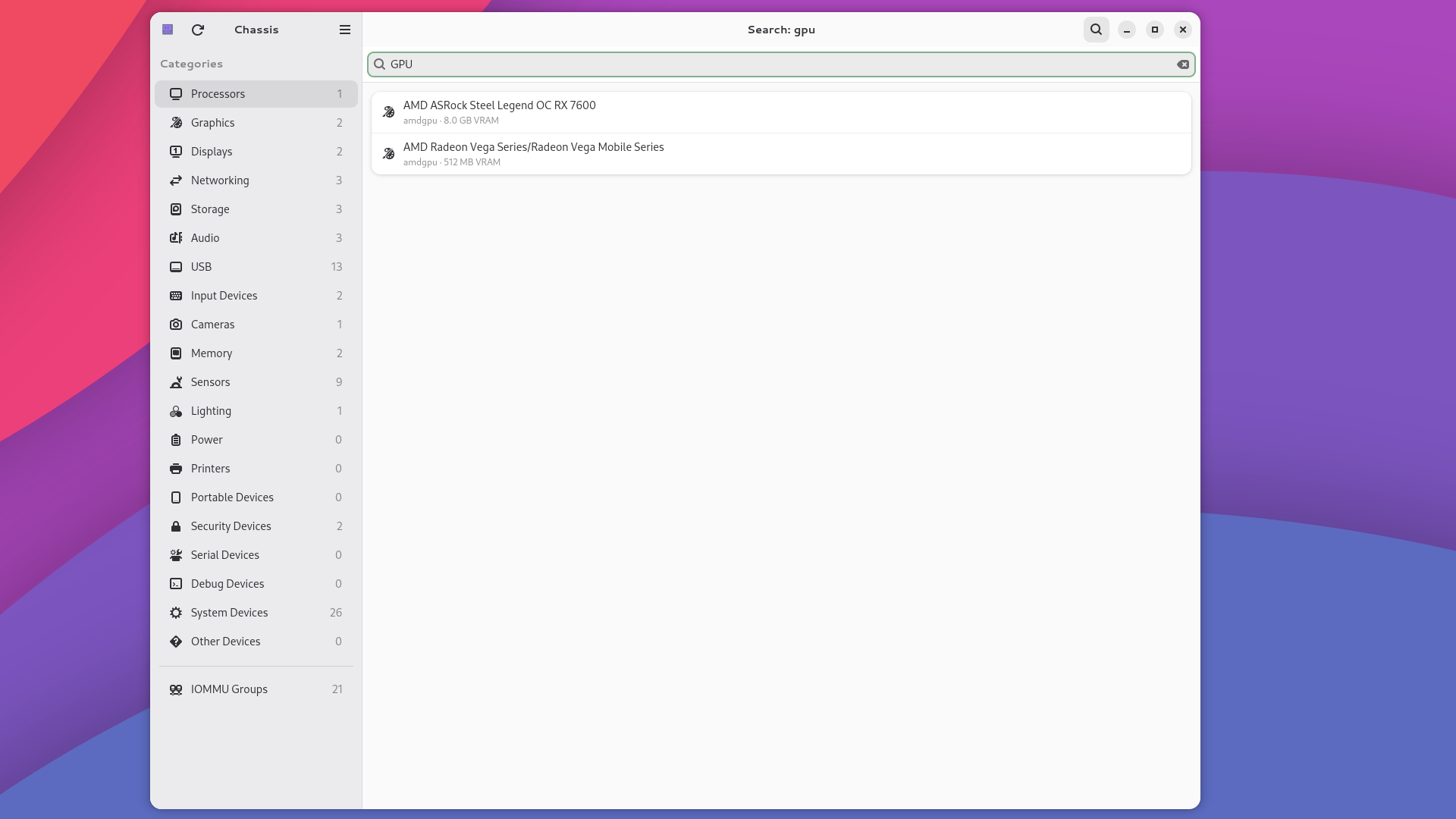
Suche: Finden Sie sofort jedes Gerät, indem Sie eingeben, wonach Sie suchen. Suchen Sie nach “GPU”, um alle Ihre Grafikkarten anzuzeigen, oder nach “ESP32”, um ein angeschlossenes Entwicklungsboard zu finden. Die Liste wird in Echtzeit gefiltert, während Sie tippen.
Hotplug-Erkennung: Schließen Sie ein USB-Gerät, ein Dock oder einen Adapter an, und Chassis wird automatisch aktualisiert. Es ist keine manuelle Aktualisierung erforderlich.
Hardware-Ressourcen: Chassis stellt auch Low-Level-Details wie IRQ-Zuweisungen, speicherabgelegte Bereiche und I/O-Portbereiche bereit, wenn Sie diese benötigen.
Screenshots#
Vergleich von Chassis#
| Funktion | Chassis | Windows® Geräte-Manager | macOS® Systeminformationen | GNOME® Einstellungen | KDE™ Info-Center | Terminal |
|---|---|---|---|---|---|---|
| Gerätekategorien | ✓ | ✓ | ✓ | ✗ | ✓ | ✗ |
| Treiber aktivieren/deaktivieren | ✓ | ✓ | ✗ | ✗ | ✗ | Manuell |
| Treiber ändern | ✓ | ✓ | ✗ | ✗ | ✗ | Manuell |
| GPU-Details | ✓ | ✗ | Einfach | ✗ | Teilweise | Manuell |
| Monitor-Info | ✓ | ✓ | ✓ | Einfach | Einfach | Manuell |
| Laufwerkszustand | ✓ | ✗ | ✓ | ✗ | Teilweise | Manuell |
| Temperaturüberwachung | ✓ | ✗ | ✗ | ✗ | ✗ | Manuell |
| IOMMU-Gruppen | ✓ | ✗ | ✗ | ✗ | ✗ | Manuell |
| Suche | ✓ | ✗ | ✗ | ✗ | ✗ | Manuell |
| Hotplug-Erkennung | ✓ | ✓ | ✓ | ✗ | ✗ | ✗ |
| Hardware-Ressourcen | ✓ | ✓ | ✗ | ✗ | ✗ | Manuell |
| Ohne Terminal | ✓ | ✓ | ✓ | ✓ | ✓ | ✗ |
Für wen ist das gedacht?#
- Neue Linux-Benutzer, die herausfinden wollen, warum ihr WLAN oder ihre GPU nicht funktioniert
- Gamer und Enthusiasten, die den Status, den Speicher und die Taktraten des GPU-Treibers überprüfen
- Virtualisierungsbenutzer, die IOMMU-Gruppen für GPU-Passthrough mit Hyperpane oder anderen Hypervisoren untersuchen
- Embedded-Entwickler, die herausfinden wollen, an welchem seriellen Port ein Gerät angeschlossen ist, ohne
/dev/ttyUSB*durchprobieren zu müssen - Systemadministratoren, die die Hardware überprüfen, den Zustand des Laufwerks überprüfen und die Treiber auf mehreren Geräten verwalten
- Jeder Linux-Benutzer, der einfach die gleiche Art von übersichtlicher Hardwareübersicht wünscht, wie sie andere Betriebssysteme seit Jahren bieten
Systemanforderungen#
| Komponente | Anforderung |
|---|---|
| Init-System | systemd |
| Anzeigeserver | Wayland oder X11 |
| Festplattenspeicher | ~25 MB |
| RAM | Wenn Ihr System booten kann, kann es Chassis ausführen |
Herunterladen#
Chassis ist kostenlos und Open Source.